
AMD Radeon ReLive — встроенный рекордер для владельцев поддерживаемых видеокарт AMD Radeon. Его основная задача — записать происходящее в игре или на рабочем столе без отдельной программы вроде OBS Studio, Fraps, oCam или FlashBack Express. ReLive находится рядом с драйверными и игровыми функциями AMD Software, поэтому пользователь настраивает запись, стриминг, звук, камеру, горячие клавиши и папку сохранения в одном приложении.
Главная особенность Radeon ReLive — привязка к видеоподсистеме AMD. Программа использует аппаратное кодирование, поддерживает игровые сценарии и не требует строить сложную сцену для базовой записи. Для записи прохождения, сохранения фрагмента матча, демонстрации настроек игры или запуска простой трансляции достаточно открыть Record & Stream, выбрать нужный режим и настроить качество.
Radeon ReLive не заменяет полноценный видеоредактор. В нём нет монтажной шкалы, многослойной цветокоррекции, титровой системы и сложной постобработки. Его задача заканчивается там, где готовый файл уже записан: пользователь получает видео, скриншот или GIF, а дальше обрабатывает материал в отдельном редакторе. Встроенные инструменты Media/Gallery помогают открыть файл, перейти в папку, удалить лишнее или выполнить базовую обрезку, но ReLive остаётся прежде всего программой для захвата.
Для стриминга ReLive тоже занимает промежуточное место. Это не студия вещания уровня OBS Studio, где сцена собирается из десятков источников, фильтров, плагинов и аудиоканалов. Но в ReLive есть Live Stream, Scene Editor, Chat Overlay, камера, микрофон, индикатор трансляции и подключение аккаунтов. Поэтому программа подходит для простого выхода в эфир, когда не нужна сложная режиссура.
Для кого подходит программа
AMD Radeon ReLive рассчитан на пользователей, которым нужна запись игр без долгой настройки. Владелец Radeon открывает AMD Software, переходит в Record & Stream, выбирает Record или Live Stream и работает с уже встроенными средствами. Такой сценарий удобен для игроков, которые записывают прохождения, PvP-моменты, тесты графики, короткие инструкции по настройке игр или фрагменты для публикации в соцсетях.
Программа особенно полезна в нескольких ситуациях:
нужно записать геймплей без установки отдельного рекордера;
требуется быстро сохранить последний удачный момент через Instant Replay;
важна запись звука игры вместе с микрофоном;
нужна простая трансляция на Twitch, YouTube, Facebook или через Custom Stream;
требуется встроенный Show Indicator, чтобы видеть состояние записи или стрима;
пользователь уже работает с AMD Software и не хочет держать отдельное приложение для захвата.
Для начинающего автора видео Radeon ReLive проще OBS Studio. В OBS нужно вручную добавлять Game Capture, Display Capture, Audio Input Capture, настраивать сцены, источники, микшер и кодировщик. В ReLive логика ближе к игровому рекордеру: выбрал профиль, указал разрешение, FPS, битрейт, микрофон и начал запись.
Опытному стримеру возможностей ReLive меньше. Если нужны несколько камер, отдельные сцены под разные игры, плагины, сложные переходы, доки, фильтры звука, VST, виртуальные камеры и продвинутая маршрутизация аудио, удобнее использовать OBS Studio. OBS поддерживает сцены из разных источников: окон, изображений, текста, браузерных окон, веб-камер, карт захвата и других элементов.
Radeon ReLive хорошо вписывается в домашний игровой сценарий: запись прохождения, клипа, обучающего фрагмента, сравнения настроек графики, демонстрации FPS или быстрой трансляции без глубокого продакшена.
Краткая характеристика AMD Radeon ReLive
| Параметр | Описание |
|---|---|
| Тип программы | встроенный инструмент записи, клипов, скриншотов, GIF и трансляций |
| Где находится | AMD Software: Adrenalin Edition, раздел Record & Stream |
| Основные разделы | Record, Live Stream, Scene Editor, Media, Settings |
| Основные задачи | запись геймплея, запись рабочего стола, Instant Replay, Instant GIF, стриминг |
| Работа со звуком | запись микрофона, выбор устройства, Microphone Level, Push to Talk, Audio Boost |
| Работа с камерой | включение камеры для трансляции и сцен |
| Профили качества | Low, Medium, High, Custom для записи; Low, Medium, High, Ultra, Custom, Adaptive для стрима |
| Разрешения записи | 360p, 480p, 720p, 900p, 1080p, 1440p, 2160p, In-Game |
| FPS записи | 30 FPS или 60 FPS при поддержке выбранной конфигурации |
| Кодеки | AVC, HEVC, AV1 при поддержке видеокарты |
| Папка сохранения | Media Save Location, стандартно папка Radeon ReLive внутри Videos |
| Основные ограничения | нужна поддерживаемая графика AMD, VCE минимум 1.0, часть функций зависит от GPU |
| Ближайшие аналоги | OBS Studio, NVIDIA ShadowPlay, Xbox Game Bar, Bandicam, Mirillis Action! |
Главное отличие ReLive от универсальных рекордеров — интеграция с драйверным пакетом AMD. Программа не пытается закрыть все задачи видеопроизводства. Она сфокусирована на том, что чаще всего нужно игроку: записать экран, сохранить повтор, включить микрофон, начать эфир и быстро найти готовые файлы.
Интерфейс AMD Radeon ReLive
Главное окно AMD Software
В AMD Software: Adrenalin Edition раздел Record & Stream находится в верхней навигации рядом с игровыми и системными разделами. Внутри него интерфейс разделён на рабочие вкладки. Такая организация хорошо подходит для рекордера: пользователь не ищет запись среди настроек драйвера, а сразу попадает в блок, где собраны действия с видео.
Основные вкладки в Record & Stream:
| Вкладка | Для чего нужна |
|---|---|
| Record | локальная запись игры, окна, области или рабочего стола |
| Live Stream | запуск трансляции и управление эфиром |
| Scene Editor | настройка сцен, камеры, чата, индикатора и дополнительных элементов |
| Media | просмотр и управление сохранёнными видео, скриншотами и GIF |
| Settings | расширенные параметры записи, стриминга, кодека, звука и папки сохранения |
Раздел не перегружен монтажными инструментами. Центральная область занята предпросмотром или настройками, слева находятся управляющие элементы, сверху — вкладки. Для игрового рекордера это практично: не нужно держать перед глазами монтажную шкалу, эффекты и библиотеку переходов, если задача состоит в записи геймплея.
Раздел Record
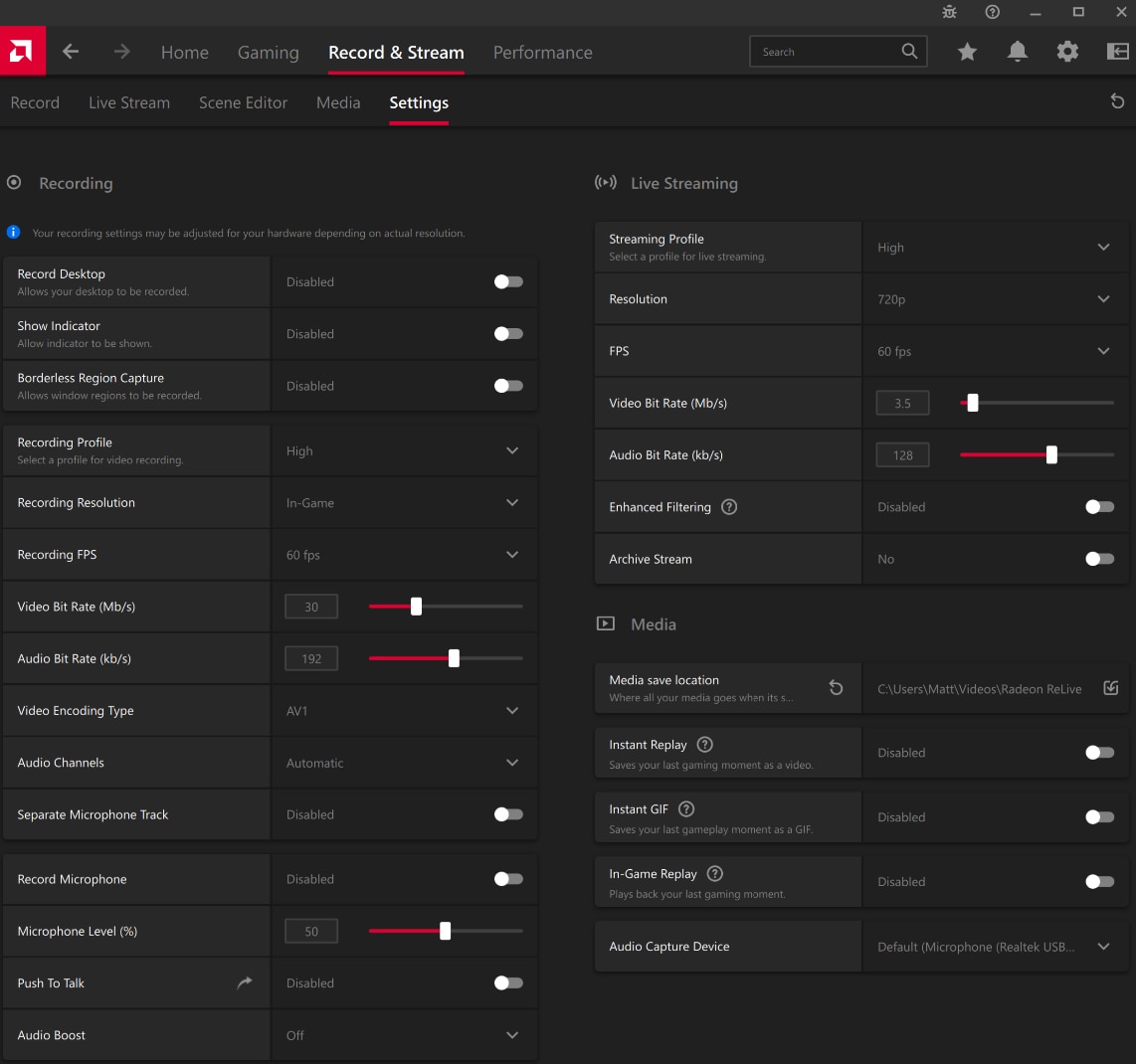
Record — основное место для записи видео. Здесь пользователь выбирает, что именно записывать: полноэкранную игру, активное окно, область или рабочий стол. В настройках записи доступны Record Desktop, Show Indicator, Borderless Region Capture, Recording Profile, Recording Resolution, Recording FPS, Video Bit Rate, Audio Bit Rate, Video Encoding Type, Audio Channels, Separate Microphone Track, Record Microphone, Microphone Level (%), Push to Talk, Audio Boost и Media Save Location. Профили качества Low, Medium, High и Custom управляют разрешением, FPS и битрейтом записи.
Важная особенность раздела Record — сочетание готовых профилей и ручной настройки. Новичок выбирает Low, Medium или High, а опытный пользователь открывает Custom и отдельно задаёт разрешение, FPS и битрейт. Для динамичных игр лучше использовать более высокий Video Bit Rate, потому что в шутерах, гонках и экшенах картинка постоянно меняется. Для статичных инструкций и записи настроек игры можно снизить битрейт, чтобы итоговый файл занимал меньше места.
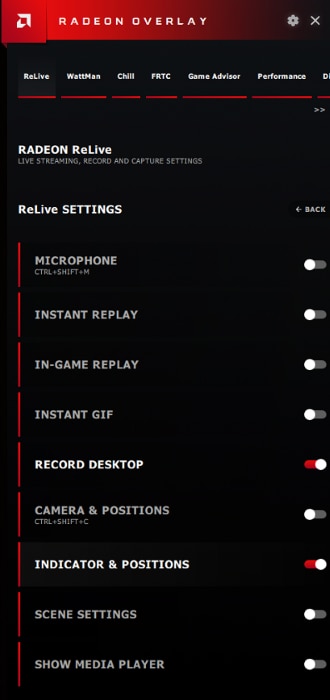
Show Indicator полезен при записи без второго монитора. Индикатор показывает состояние записи, поэтому пользователь видит, что захват действительно идёт. Record Desktop нужен для записи рабочего стола, лаунчера, настроек драйвера или окна программы. Borderless Region Capture пригодится, когда нужно записать конкретное приложение, не показывая весь экран.
Раздел Live Stream
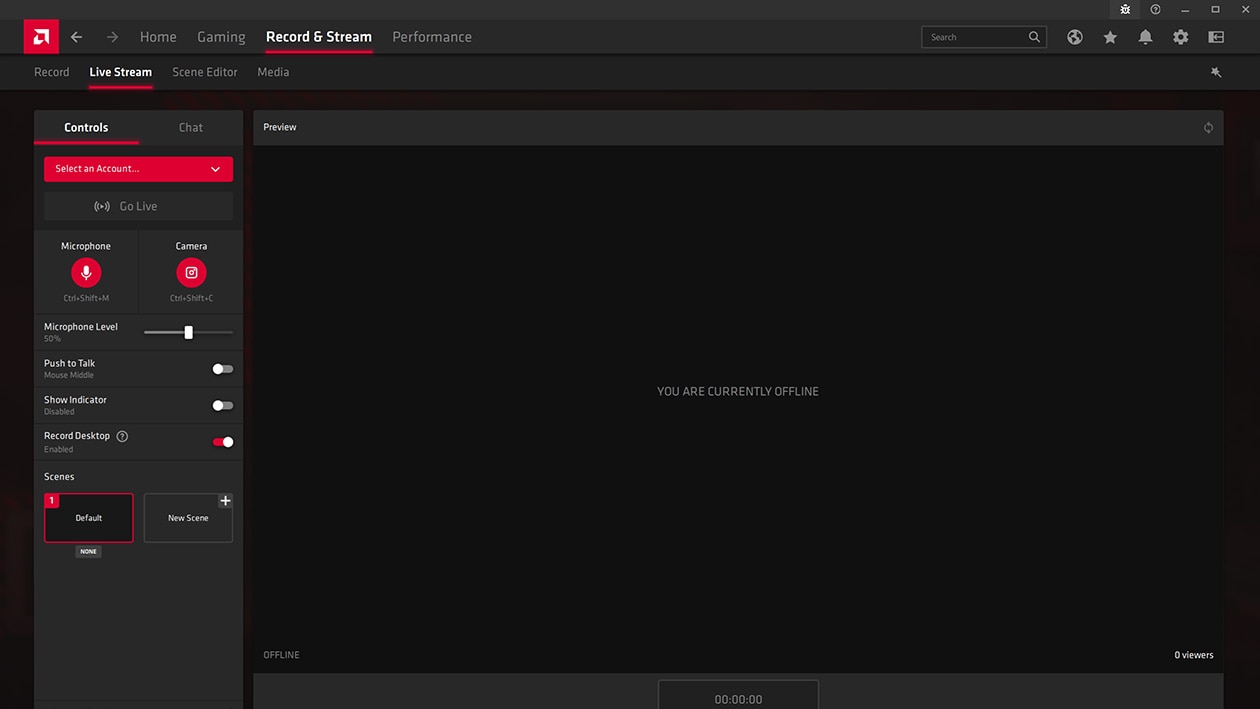
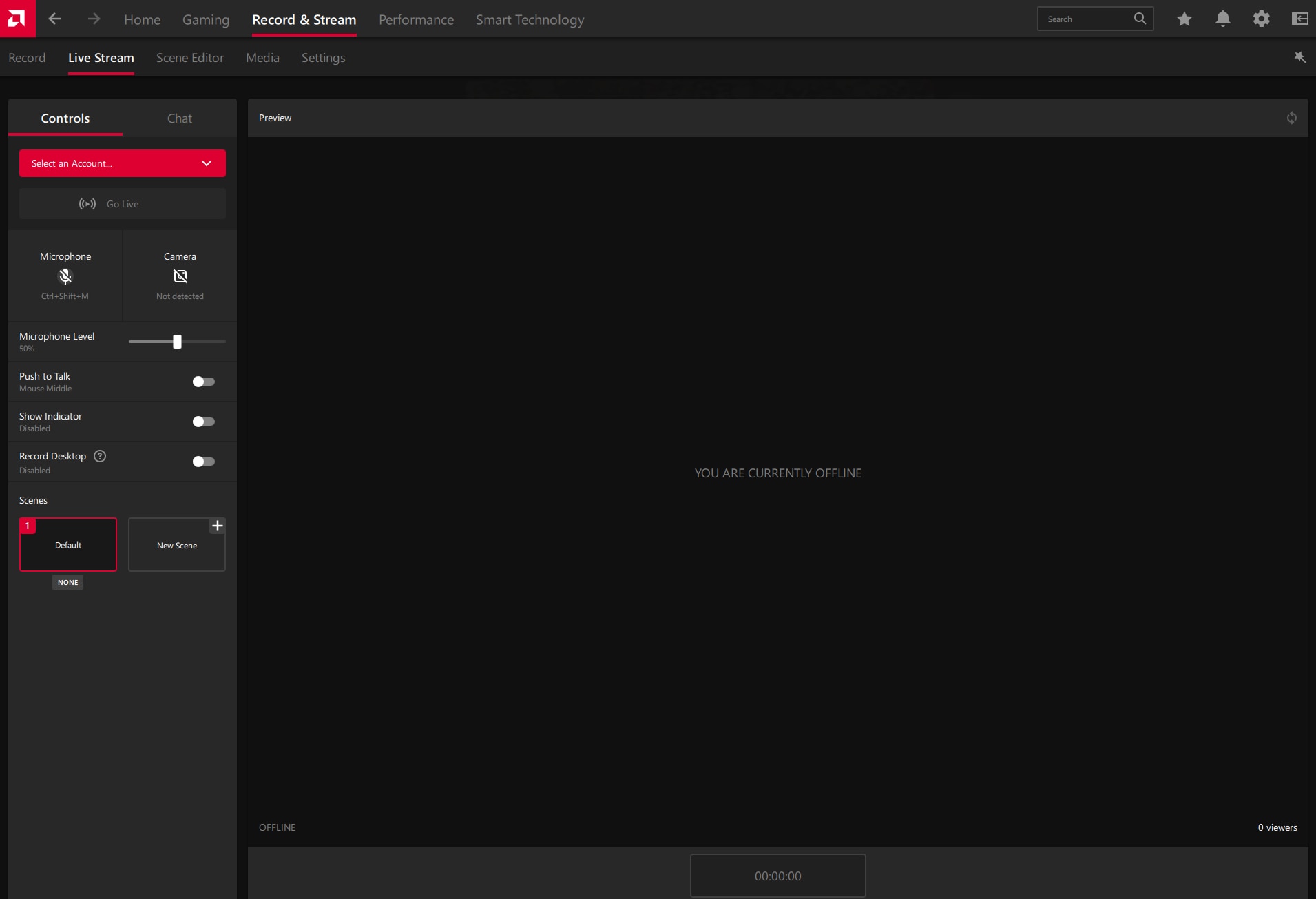
Live Stream отвечает за прямую трансляцию. Здесь находятся Select an Account, Go Live, Microphone, Camera, Microphone Level (%), Push to Talk, Show Indicator, Record Desktop, Scenes, Chat и Settings. Пользователь выбирает аккаунт или Custom Stream, включает микрофон и камеру, выбирает сцену и запускает эфир кнопкой Go Live. Для трансляции нужен интернет, а для работы через аккаунт — авторизация в выбранном сервисе.
В Live Stream есть две группы параметров. Первая управляет самим эфиром: аккаунт, запуск, микрофон, камера, чат, индикатор и сцены. Вторая влияет на качество: Streaming Profile, Resolution, FPS, Video Bit Rate (Mb/s), Audio Bit Rate (kb/s), Enhanced Filtering и Archive Stream. Для трансляции доступны профили Low, Medium, High, Ultra, Custom и Adaptive; разрешение выбирается от 360p до 2160p, FPS — 30 или 60.
Archive Stream сохраняет трансляцию в папку Radeon ReLive. Эта функция полезна, если стрим затем нужно нарезать на клипы, пересмотреть технические ошибки или сохранить выпуск локально. При включении Archive Stream важно заранее проверить свободное место на накопителе: длинная трансляция в высоком разрешении быстро создаёт крупный файл.
Раздел Scene Editor
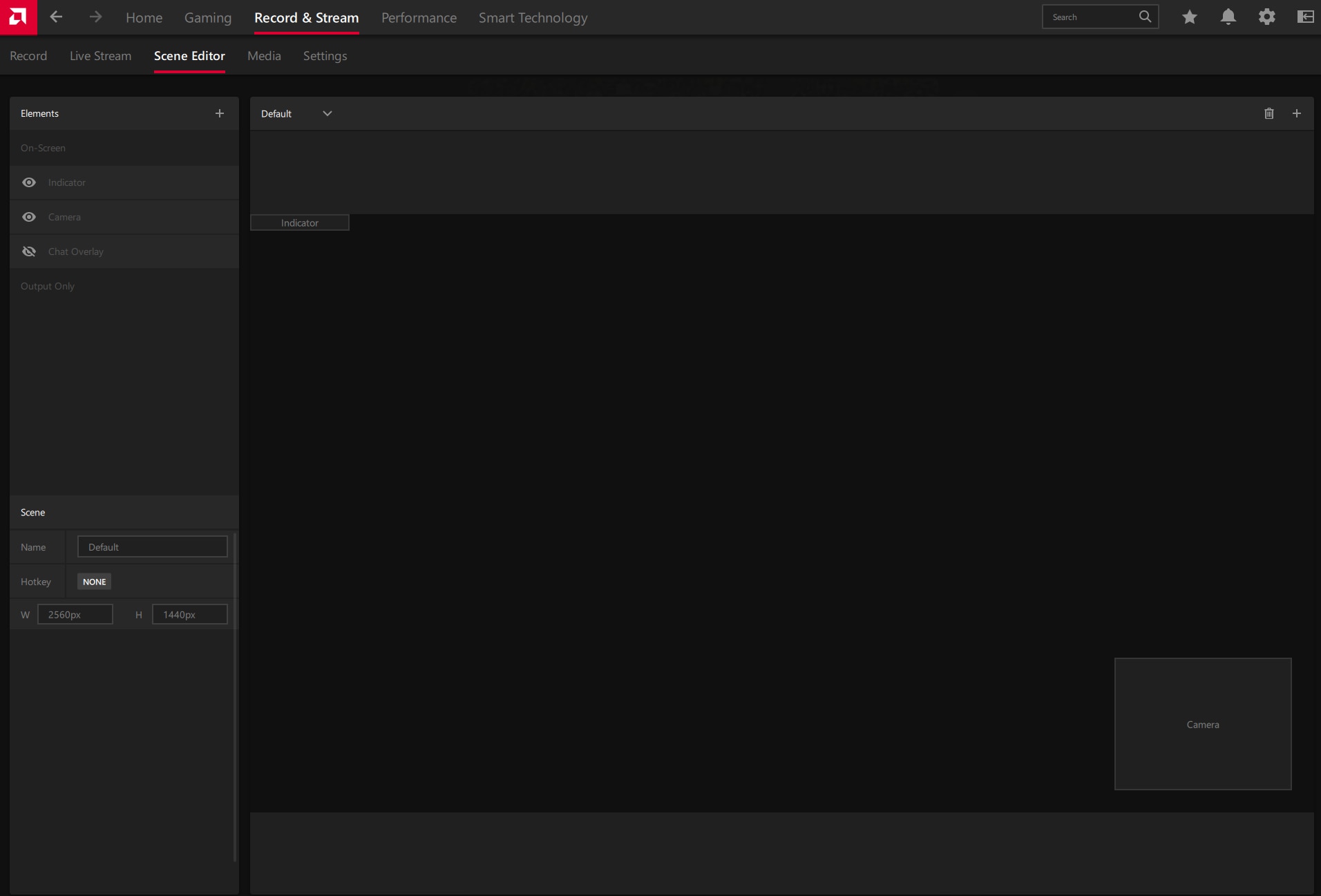
Scene Editor — встроенный редактор сцен для трансляций. Он не такой гибкий, как сцены в OBS Studio, но закрывает базовые задачи: добавить камеру, индикатор, чат, изображение, GIF, видео или Browser Source. Элементы добавляются через значок +, после чего каждый объект настраивается через свойства. Для камеры доступны положение, размер, позиция, прозрачность, Show on Screen и Use Chroma Key. Для Chat Overlay задаются положение, размер и шрифт.
Scene Editor нужен тем, кто хочет добавить к трансляции минимальное оформление без перехода в OBS. Например, можно разместить камеру в нижнем углу, включить индикатор, добавить Chat Overlay и подготовить сцену для одного игрового канала. Внутри одной сцены может быть несколько элементов одного типа, а существующие сцены выбираются из выпадающего списка. Новая сцена создаётся через + в правом верхнем углу, а удаление выполняется через значок корзины рядом с ним.
Для сложных трансляций Scene Editor ограничен. В нём нет полноценной системы плагинов, профессионального аудиомикшера и набора фильтров, которые есть в OBS Studio. Но для простой камеры, чата и индикатора ReLive позволяет не собирать отдельную сцену в другой программе.
Раздел Media и Gallery
Раздел Media продолжает старую идею Gallery: пользователь открывает сохранённые ролики, скриншоты и GIF, просматривает информацию, запускает воспроизведение или переходит к файлу на диске. В Gallery доступны фильтрация All, Videos, Images и сортировка Name, Date, Size. Для видео отображаются длина, Resolution, FPS, Codec и Filename. Для выбранного ролика доступны Share, Open, Open Folder, Trim Video и Delete.
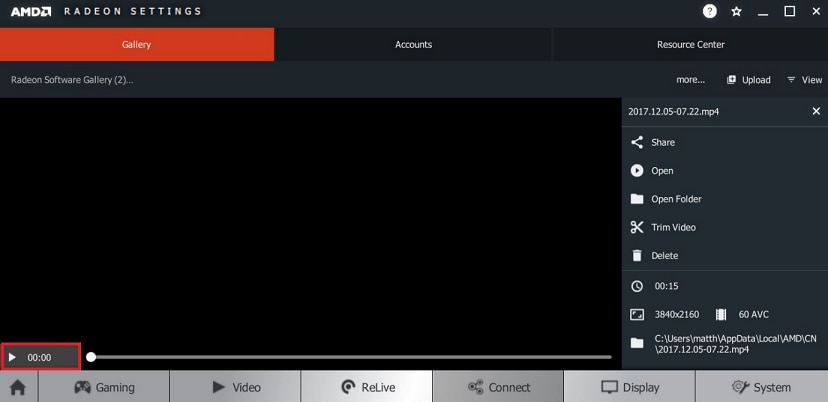
Media полезен после длинной игровой сессии. Если включены Instant Replay, Instant GIF, скриншоты и обычная запись, в папке быстро появляется несколько типов файлов. Просмотр через интерфейс AMD удобнее ручного поиска по папкам: можно открыть нужный ролик, проверить продолжительность, посмотреть кодек, убедиться в FPS и сразу удалить неудачный дубль.
Основные функции AMD Radeon ReLive
Запись геймплея
Запись геймплея — центральный сценарий Radeon ReLive. Пользователь выбирает режим записи, задаёт профиль качества, включает микрофон при необходимости и запускает захват. Программа сохраняет видеоролик в папку Media Save Location, после чего файл доступен в Media/Gallery.
Для записи игр важны четыре параметра:
| Параметр | Что меняет |
|---|---|
| Recording Resolution | итоговое разрешение файла |
| Recording FPS | плавность видео, 30 или 60 кадров в секунду |
| Video Bit Rate | детализация и размер файла |
| Video Encoding Type | кодек и совместимость файла |
Recording Resolution поддерживает 360p, 480p, 720p, 900p, 1080p, 1440p, 2160p и In-Game. Высокие разрешения доступны не на каждой видеокарте. Recording FPS выбирается между 30 FPS и 60 FPS, но 60 FPS зависит от GPU и выбранного разрешения.
Для YouTube-ролика с обычным прохождением разумнее начинать с 1080p/60 FPS и повышать битрейт, если в игре много движения. Для медленной стратегии, пошаговой игры или демонстрации меню достаточно 1080p/30 FPS. Для коротких клипов с динамикой лучше 60 FPS, потому что быстрые повороты камеры и эффекты выглядят плавнее.
Запись рабочего стола
Record Desktop включает запись содержимого рабочего стола Windows. Это нужно не только для игр, но и для инструкций: показать настройки AMD Software, объяснить параметры графики, записать работу лаунчера, продемонстрировать установленные пресеты в игре или подготовить короткое обучающее видео.
У Record Desktop есть важные ограничения. OpenGL-приложения через эту функцию записываются только в оконном режиме, а отдельный FAQ AMD Video and Streaming указывает, что запись OGL games в Record & Stream не поддерживается. Поэтому для старых OpenGL-игр или специфичных приложений лучше заранее сделать тестовый 20–30-секундный ролик и проверить, есть ли картинка.
Record Desktop требует внимания к приватности. В кадр попадает всё, что видно на рабочем столе: уведомления, имена файлов, вкладки браузера, мессенджеры, системный трей. Перед записью инструкции лучше закрыть лишние окна, отключить уведомления и открыть только те приложения, которые должны попасть в видео.
Instant Replay
Instant Replay постоянно удерживает последние минуты игрового процесса и позволяет сохранить удачный момент уже после того, как он произошёл. В настройках ReLive эта функция сохраняет последние 20 минут игровой сессии, а длительность повтора регулируется с шагом 15 секунд.
Instant Replay подходит для ситуаций, где заранее неизвестно, когда произойдёт важный момент:
удачный фраг в соревновательном матче;
редкий баг;
красивый прыжок или трюк;
неожиданная победа;
смешной эпизод в кооперативной игре;
момент для короткого ролика в соцсети.
Обычная запись требует заранее нажать старт и держать захват включённым. Instant Replay работает иначе: пользователь играет без постоянного длинного файла, а затем сохраняет только нужный фрагмент. Это снижает количество лишнего материала, но требует свободного места для буфера и корректной настройки горячей клавиши.
PCWorld отдельно выделял Instant Replay как важную функцию ReLive: по умолчанию сохранялась последняя минута геймплея, а длительность можно было увеличить до 20 минут.
Instant GIF
Instant GIF сохраняет короткий игровой момент в GIF. В настройках задаётся длина от 1 до 30 секунд и качество: High 1280×720, Medium 960×540 или Low 640×360. GIF-файлы сохраняются в папку Media Save Location.
Instant GIF удобен для коротких моментов без звука: реакция персонажа, забавная ошибка, необычная анимация, интерфейсный баг или короткий фрагмент из игры. GIF не заменяет обычное видео, потому что не содержит полноценного звука и хуже подходит для длинных сцен. Зато его удобно пересылать и вставлять в обсуждения, где видеоролик слишком тяжёлый.
In-Game Replay
In-Game Replay воспроизводит последний игровой момент прямо в игре. Эта функция ближе к внутриигровому просмотру повтора, чем к сохранению отдельного видеофайла. Она полезна, когда нужно быстро пересмотреть эпизод, не выходя на рабочий стол и не открывая медиатеку.
В соревновательных играх такой просмотр нужно использовать осторожно: лишний оверлей или переключение внимания может мешать матчу. В одиночных играх In-Game Replay удобен для проверки момента сразу после события.
Скриншоты
Radeon ReLive сохраняет не только видео, но и изображения. Скриншоты используются для фиксации настроек графики, результата бенчмарка, красивого кадра, ошибки или интерфейсного состояния. Они отображаются в Gallery/Media рядом с видео, а через фильтр Images можно быстро отделить их от роликов.
Для обзоров игр и инструкций это удобно: пользователь может сделать видеозапись процесса, а затем отдельно сохранить статичный кадр с настройками. В Media информация о скриншоте показывает разрешение и имя файла.
Стриминг
Live Stream превращает ReLive в простой инструмент вещания. Пользователь выбирает Select an Account, подключает Twitch, YouTube, Facebook или Custom Stream, настраивает качество и нажимает Go Live. Для кастомной трансляции используются Custom Stream URL и Custom Stream Key.
Стриминг в ReLive удобен для одиночного игрока, который хочет быстро выйти в эфир без настройки OBS. Здесь есть микрофон, камера, чат, сцены, индикатор и архивирование стрима. Но для постоянного канала с несколькими сценами, интро, донат-виджетами, сложными переходами и разными аудиомаршрутами OBS Studio остаётся гибче.
Сцены и оверлеи
Scene Editor добавляет поверх трансляции элементы: Browser Source, Image, GIF, Video, камеру, индикатор и Chat Overlay. Камера настраивается по позиции, размеру и прозрачности, а Chat Overlay позволяет видеть сообщения зрителей прямо в сцене.
Для простого стрима этого достаточно: камера в углу, чат сбоку, индикатор записи или трансляции и одно изображение. Для продакшена с несколькими камерами, анимированными переходами и сложными источниками ReLive ограничен, но его Scene Editor решает базовую задачу без отдельной программы.
Настройки записи
Recording Profile
Recording Profile управляет балансом качества и размера файла. В ReLive доступны:
| Профиль | Разрешение | FPS | Битрейт |
|---|---|---|---|
| Low | 720p | 60 | 5 Mb/s |
| Medium | In-Game | 60 | 10 Mb/s |
| High | In-Game | 60 | 30 Mb/s |
| Custom | вручную | вручную | вручную |
Эти профили меняют размер и качество записанного геймплея. Low подходит для черновиков и небольших файлов. Medium удобен для регулярной записи, когда нужно сохранить разрешение игры без чрезмерного роста файла. High лучше подходит для динамичных игр и роликов, которые будут загружаться на видеоплатформы. Custom нужен, когда пользователь точно понимает, какое разрешение, FPS и битрейт ему требуются.
Recording Resolution
Recording Resolution задаёт выходное разрешение видео. Вариант In-Game сохраняет разрешение игры, а фиксированные значения позволяют получить файл нужного размера: 720p для лёгких клипов, 1080p для большинства роликов, 1440p и 2160p для более детальной записи при поддержке видеокарты. Высокие разрешения зависят от GPU.
Для большинства игровых задач достаточно 1080p. Это разрешение хорошо совместимо с видеоплатформами, не создаёт чрезмерно тяжёлые файлы и выглядит нормально на обычных мониторах. 1440p имеет смысл, если игра запускается в таком разрешении и пользователь хочет сохранить больше деталей интерфейса. 2160p стоит выбирать только при достаточной производительности видеокарты и быстром накопителе.
Recording FPS
Recording FPS отвечает за плавность. 30 FPS подходит для спокойных игр, меню, стратегий, визуальных новелл, RPG без быстрых движений камеры и инструкций. 60 FPS лучше для шутеров, гонок, слэшеров, спортивных игр и соревновательных проектов. Возможность 60 FPS зависит от GPU и выбранного Recording Resolution.
Если файл получается слишком тяжёлым или запись влияет на плавность игры, первым шагом стоит снизить разрешение или битрейт. Переход с 60 FPS на 30 FPS уменьшает нагрузку, но меняет характер видео: динамика становится менее плавной.
Video Bit Rate и Audio Bit Rate
Video Bit Rate (Mb/s) определяет количество данных на секунду видео. Чем выше битрейт, тем больше деталей сохраняется в движении и тем крупнее итоговый файл. Для игр с большим количеством частиц, травы, дождя, взрывов и быстрых поворотов камеры низкий битрейт даёт заметные блоки и размытие. Для статичных сцен разница меньше.
Audio Bit Rate (kb/s) влияет на качество звука. Высокий аудиобитрейт увеличивает размер файла меньше, чем видеобитрейт, но помогает сохранить голос и звук игры чище. В ReLive отдельно задаются Video Bit Rate и Audio Bit Rate; более высокие значения повышают качество и увеличивают размер записи.
Video Encoding Type
Video Encoding Type выбирает кодек записи. Доступны AVC, HEVC и AV1 при аппаратной поддержке. AVC соответствует H.264 и остаётся самым совместимым вариантом для старых устройств и редакторов. HEVC/H.265 даёт более эффективное сжатие по сравнению с AVC/H.264. AV1 относится к более современным стандартам и доступен не на всех Radeon.
Практическая логика выбора такая:
| Кодек | Когда выбирать |
|---|---|
| AVC | нужна максимальная совместимость с редакторами, плеерами и старыми устройствами |
| HEVC | важен меньший размер файла при хорошем качестве, а устройство поддерживает H.265 |
| AV1 | используется новая видеокарта с аппаратным AV1 и нужен современный формат записи |
В таблице совместимости AMD Video and Streaming AV1 Encoding отмечен для RDNA 3 и RDNA 4, а для RDNA 2 и RDNA AV1 Encoding не отмечен.
Настройки микрофона и звука
Звук в ReLive настраивается не одной галочкой, а несколькими параметрами. Record Microphone включает запись микрофона, Microphone Level (%) регулирует громкость, Push to Talk позволяет включать голос только по нажатию, Separate Microphone Track сохраняет микрофон в отдельный файл, Audio Boost усиливает звук записи, а Audio Capture Device выбирает нужный микрофон.
Separate Microphone Track особенно полезен для роликов на YouTube. Если голос записан отдельно, его легче чистить, выравнивать и обрабатывать в видеоредакторе или аудиоредакторе. Если микрофон сразу смешан со звуком игры, убрать шум, кашель, щелчки клавиатуры или слишком громкую реплику сложнее.
Push to Talk подходит для тех, кто играет в комнате с фоновыми звуками. Микрофон включается только при нажатии, поэтому в запись не попадают случайные разговоры, дыхание, клавиатура и шум комнаты. Для летсплея с постоянным комментарием удобнее оставить микрофон включённым постоянно и заранее выставить Microphone Level.
Как включить AMD Radeon ReLive
Проверка наличия Record & Stream
Для работы с ReLive используется AMD Software: Adrenalin Edition. В полной установке программы доступна функция Record, а запуск мастера настройки выполняется через поиск: открыть AMD Software, ввести Record в строку поиска и выбрать Record & Stream Settings. Затем открывается мастер, где нужно нажать Get Started, выбрать Record, перейти через Next, настроить микрофон, камеру, Microphone Level, Push to Talk, Recording Quality, Record Desktop и завершить настройку через Finish.
Проверка выглядит так:
Открыть меню Start в Windows.
Ввести AMD Software.
Запустить приложение.
Найти раздел Record & Stream в верхней панели.
Если раздел отображается, открыть Record или Settings.
Если раздела нет, проверить тип установки AMD Software и поддержку видеокарты.
Тип установки AMD Software
Для работы функций записи важен тип установки. В варианте Default доступны игровые функции AMD Software, запись, стриминг и настройки производительности. Minimal оставляет базовые элементы AMD Software и не включает расширенные функции вроде записи и захвата контента. Driver Only не предоставляет пользовательский интерфейс AMD Software.
Это объясняет одну из частых проблем: пользователь видит драйвер AMD в системе, но не находит Record & Stream. В таком случае причина часто связана не с самой игрой, а с тем, что установлен не полный набор AMD Software. Для ReLive нужен интерфейс, где есть Record & Stream, Settings и Media.
Первичная настройка записи
После открытия мастера важно не пропустить микрофон и папку сохранения. Запись геймплея без голоса может быть нормальной для чистого клипа, но для инструкции или летсплея отсутствие микрофона испортит материал. Ещё одна типичная ошибка — оставить Media Save Location на диске, где мало свободного места. Видео в высоком разрешении быстро занимает десятки гигабайт при длинных игровых сессиях.
Минимальная проверка перед первой записью:
в Recording Profile выбран Medium, High или Custom;
Recording Resolution соответствует задаче;
Recording FPS выбран 30 или 60;
Video Encoding Type установлен в совместимый кодек;
Record Microphone включён, если нужен голос;
Microphone Level (%) не стоит слишком низко;
Show Indicator включён для контроля записи;
Media Save Location указывает на диск со свободным местом.
Как записать игру
Перед записью игры лучше сделать короткий тест. Достаточно 20–30 секунд: запустить игру, начать запись, выполнить несколько действий, остановить запись и открыть файл через Media. Проверяются картинка, звук игры, микрофон, FPS, отсутствие рассинхронизации и правильная папка сохранения.
Порядок работы:
Открыть AMD Software.
Перейти в Record & Stream.
Открыть Record.
Выбрать режим захвата: полноэкранная игра, область или активное окно.
В Settings проверить Recording Profile, Recording Resolution, Recording FPS и Video Bit Rate.
Включить Record Microphone, если нужен голос.
Проверить Microphone Level (%).
Включить Show Indicator.
Запустить запись через доступную кнопку или назначенную горячую клавишу.
Остановить запись и открыть файл в Media.
Для записи прохождения лучше заранее решить, нужен ли голос отдельной дорожкой. Separate Microphone Track сохраняет микрофон отдельно, что упрощает монтаж. Для короткого клипа без комментария микрофон можно отключить, чтобы в файл не попали лишние звуки.
Для динамичных игр лучше начинать с High или Custom. High использует In-Game, 60 FPS и 30 Mb/s. Если накопитель быстро заполняется, можно снизить битрейт или перейти на HEVC/AV1 при поддержке видеокарты и редактора.
Как записать рабочий стол
Запись рабочего стола нужна для инструкций, демонстраций и обучающих роликов. В ReLive за это отвечает Record Desktop. После включения программа записывает содержимое Windows desktop, а не только игру. В старой документации ReLive этот параметр также описывался как отдельная глобальная функция записи рабочего стола.
Подготовка к записи рабочего стола:
закрыть окна с личной информацией;
отключить всплывающие уведомления;
открыть только нужные программы;
проверить масштабирование Windows, чтобы текст был читаемым;
включить Show Indicator;
проверить микрофон;
записать короткий тест.
Для инструкций лучше не использовать слишком низкое разрешение. Если записывается интерфейс программы, мелкий текст в 720p может выглядеть плохо. 1080p — безопасный вариант для большинства обучающих видео. Если требуется показать много мелких элементов, подходит 1440p, но файл будет крупнее.
При записи OpenGL-приложений важно учитывать ограничение: OpenGL-приложения через Record Desktop записываются только в оконном режиме.
Как настроить Instant Replay
Instant Replay полезен тогда, когда записывать всё подряд не хочется. Функция постоянно держит недавний игровой фрагмент и сохраняет его после нажатия горячей клавиши. В настройках ReLive длительность повтора регулируется, а файлы сохраняются в Media Save Location.
Практическая настройка:
Открыть Record & Stream.
Перейти в Settings.
Найти Instant Replay.
Включить функцию.
Выставить длительность повтора.
Проверить Media Save Location.
Назначить или проверить горячую клавишу сохранения.
Запустить игру и сохранить тестовый повтор.
Открыть файл в Media и проверить звук, картинку и длительность.
Длительность Instant Replay не стоит без необходимости ставить максимальной. Чем длиннее буфер, тем больше данных ReLive сохраняет и тем больше места занимают итоговые файлы. Для соревновательных игр обычно достаточно 30–120 секунд. Для сюжетных игр, где важный момент может длиться дольше, можно увеличить интервал.
Как создать Instant GIF
Instant GIF подходит для коротких фрагментов, которые не требуют звука. В настройках задаётся длина GIF от 1 до 30 секунд, а качество выбирается между High, Medium и Low.
Рекомендации по качеству:
| Качество | Разрешение | Когда использовать |
|---|---|---|
| High | 1280×720 | короткий фрагмент с деталями интерфейса |
| Medium | 960×540 | обычная публикация в чате или соцсети |
| Low | 640×360 | быстрый лёгкий GIF без требования к деталям |
GIF лучше делать коротким. Длинный GIF быстро становится тяжёлым и хуже подходит для пересылки. Если фрагмент длится больше 20–30 секунд или нужен звук, правильнее сохранить обычное видео.
Как запустить трансляцию
Live Stream в Radeon ReLive рассчитан на быстрый запуск эфира. Основная последовательность такая: открыть Record & Stream, перейти в Live Stream, выбрать Select an Account, подключить сервис, настроить качество, проверить микрофон и камеру, выбрать сцену и нажать Go Live. Встроенные платформы включают Facebook, Twitch, YouTube и Custom Stream.
Перед запуском эфира стоит проверить:
Select an Account — выбран нужный аккаунт или Custom Stream;
Microphone — включён нужный микрофон;
Camera — включена камера, если она нужна;
Microphone Level (%) — голос не слишком тихий и не перегружен;
Push to Talk — включён только при необходимости;
Show Indicator — отображается состояние трансляции;
Record Desktop — включён только если нужно показывать рабочий стол;
Scenes — выбрана правильная сцена;
Chat — отображает сообщения зрителей;
Streaming Profile — соответствует скорости интернета и мощности ПК.
Для начинающего стрима лучше не гнаться за максимальным разрешением. Стабильная трансляция 720p/60 FPS или 1080p/30 FPS часто выглядит лучше, чем 1080p/60 FPS с просадками, артефактами и потерей кадров. Video Bit Rate повышает качество, но требует стабильного исходящего канала. Audio Bit Rate улучшает звук, но при плохом микрофоне не исправляет шум комнаты.
Archive Stream стоит включать, если эфир нужен для последующего разбора или нарезки. Если стрим длинный, заранее проверьте папку сохранения и свободное место. В ReLive архив трансляции сохраняется в стандартное расположение Radeon ReLive или в папку, выбранную через Media Save Location.
Работа с Media и Gallery
Media/Gallery — не второстепенный раздел, а часть рабочего процесса. После записи пользователь должен быстро понять, какой файл удачный, где он лежит и какие параметры имеет. ReLive показывает видео и изображения, позволяет фильтровать материалы, сортировать их и открывать дополнительные действия.
Для видео доступны сведения:
длительность;
Resolution;
FPS;
Codec;
Filename.
Для управления роликом доступны:
Share;
Open;
Open Folder;
Trim Video;
Delete.
Эти действия закрывают базовую сортировку после записи. Например, после матча можно открыть Media, найти клип по дате, проверить длительность, нажать Open, убедиться, что момент записан, а затем через Open Folder перейти к файлу и перенести его в видеоредактор. Если дубль не нужен, Delete удаляет его без ручного поиска в проводнике.
Фильтр Videos удобен при работе с клипами, а Images — когда нужно выбрать скриншоты настроек или результатов. Сортировка по Size помогает быстро найти самые тяжёлые файлы и освободить место на диске.
Горячие клавиши
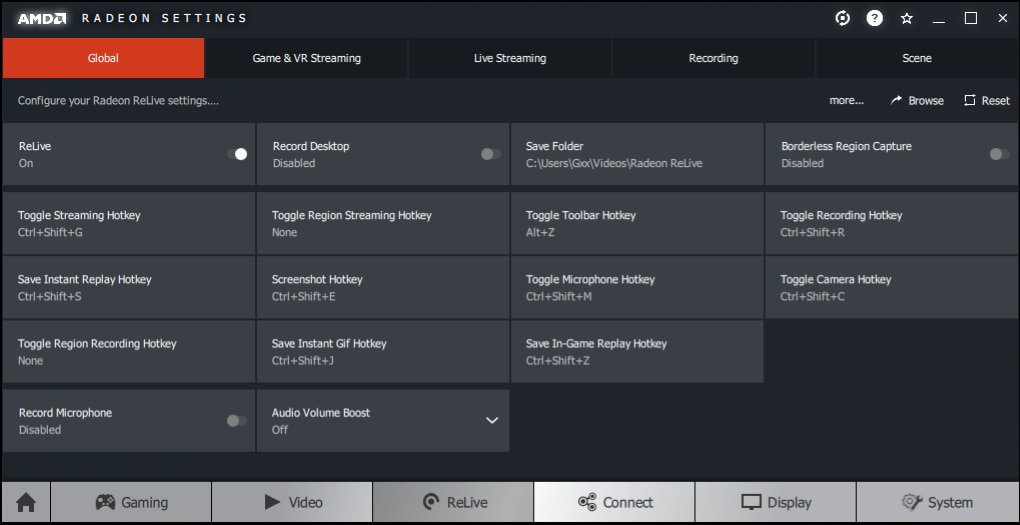
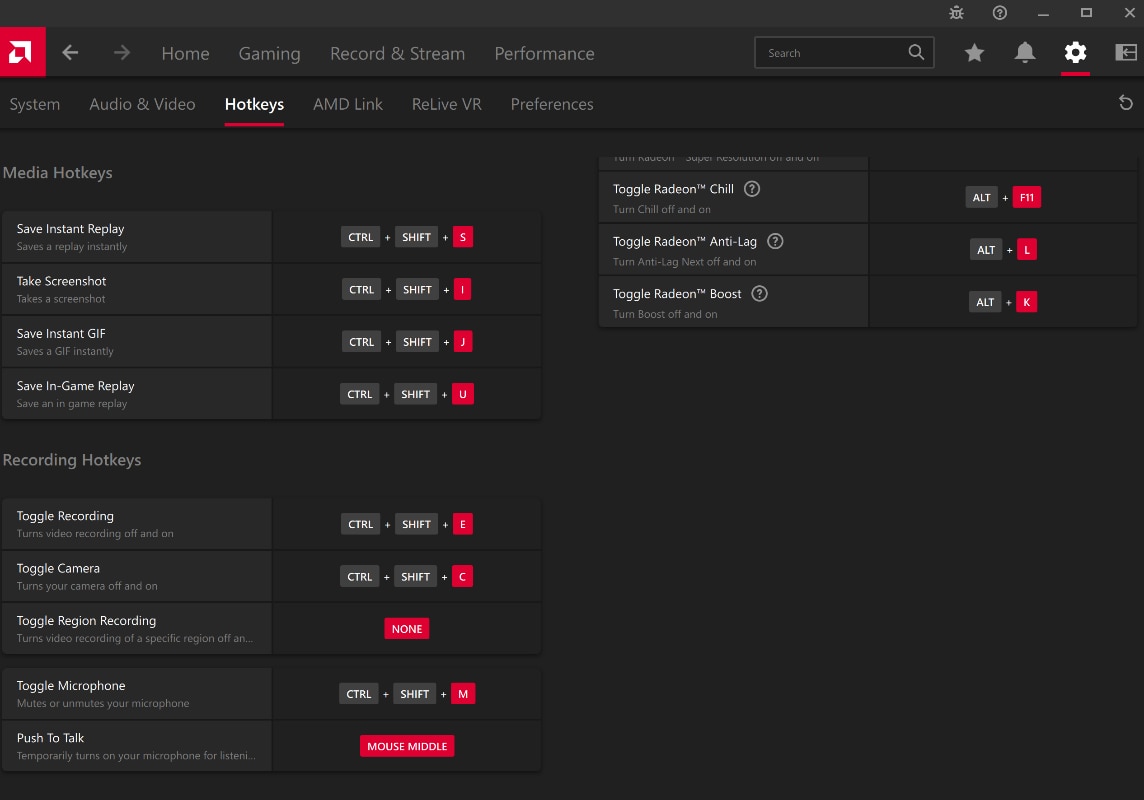
Горячие клавиши превращают ReLive из обычного окна настроек в игровой инструмент. Пользователь не выходит из игры, а запускает запись, сохраняет повтор, делает скриншот или включает микрофон сочетанием клавиш. В старой логике ReLive настраивались горячие клавиши для Toggle Recording, Save Instant Replay, Toggle Streaming, Screenshot, Toggle Microphone, Toggle Camera, Toggle Region Recording, Toggle Region Streaming, Save Instant Gif и Save In-Game Replay.
В современном AMD Software горячие клавиши открываются через Settings с подразделом Hotkeys. В Live Stream и Scene Editor плитка горячей клавиши изменяется кликом, затем пользователь нажимает нужную клавишу или сочетание; некоторые сочетания требуют CTRL и/или ALT. Удаление привязки выполняется клавишей Delete, а сброс всех горячих клавиш — через Reset в правом верхнем углу.
При выборе сочетаний не стоит использовать системные комбинации Windows. Например, ALT+F4 закрывает активное окно. Если назначить конфликтующую комбинацию, запись может сорваться или игра получит нежелательную команду. Лучше использовать сочетания, которые не задействованы в игре, Discord, Steam Overlay, Xbox Game Bar и других оверлеях.
Системные требования
Базовые условия работы
Radeon ReLive работает как часть AMD Software: Adrenalin Edition, поэтому требования связаны с поддерживаемой графикой AMD, операционной системой и аппаратным кодированием. AMD Software: Adrenalin Edition поддерживается на системах с совместимой графикой AMD Radeon в Windows 11 version 21H2 and later и Windows 10 64-bit version 1809 and later.
Для Record & Stream требуется минимум Video Coding Engine 1.0. Это ключевое условие: ReLive использует аппаратные возможности видеокарты для кодирования видео. Если видеокарта не поддерживает нужный блок кодирования, функции записи и стриминга недоступны или ограничены.
Совместимость старого Radeon ReLive
Историческая документация Radeon ReLive указывала поддержку систем с AMD Graphics Core Next (GCN) Architecture-based Desktop Graphics: Radeon RX Vega, Radeon RX 500, Radeon RX 400, Radeon Pro Duo, AMD Radeon R9 Fury, R9 300, R7 300, R9 200, R7 200, R5 300, R5 240, Radeon HD 8500–HD 8900 и Radeon HD 7700–HD 7900. Там же отмечалась поддержка DirectX 9, 10, 11, 12 и Vulkan API, а для R9 300 Series и более старых продуктов — кодирование до 1080p при 60 FPS.
Эта историческая матрица важна для понимания развития ReLive, но в практической работе пользователь ориентируется на наличие Record & Stream в установленном AMD Software и доступные параметры в интерфейсе. Если конкретный пункт настроек отсутствует, причина обычно связана с моделью GPU, типом установки, драйвером или аппаратной поддержкой кодека.
Ограничения Record & Stream
У Record & Stream есть ограничения, которые важно учитывать до записи:
| Ограничение | Практическое значение |
|---|---|
| запись нескольких дисплеев | поддерживается запись одного дисплея или AMD Eyefinity |
| VR | запись контента, просматриваемого через VR Headsets, не поддерживается |
| OpenGL | OGL games не поддерживаются Record & Stream; через Record Desktop OpenGL работает только в оконном режиме |
| защищённый контент | фильмы и ТВ с защитой не записываются |
| многоканальный звук | Dolby/DTS encoded Audio не поддерживается |
| Xbox DVR | одновременная запись Radeon Software и Microsoft Game DVR не поддерживается |
| аппаратное кодирование | требуется минимум VCE 1.0 |
Эти ограничения не делают ReLive слабым рекордером, но задают границы его применения. Для обычной записи игр на Radeon он удобен. Для VR-записи, защищённого видеоконтента, сложной многоканальной аудиосхемы или параллельной работы с Microsoft Game DVR нужен другой сценарий.
Поддерживаемые форматы и кодеки
В ReLive выбор кодека находится в Video Encoding Type. Доступные варианты — AVC, HEVC и AV1. AVC — самый безопасный вариант для совместимости. HEVC уменьшает размер файла при сопоставимом качестве, но требует поддержки в редакторе и плеере. AV1 подходит для новых систем с аппаратной поддержкой и современного видеопотока.
AVC
AVC/H.264 стоит выбирать для роликов, которые будут открываться на разных устройствах и в разных редакторах. Это хороший вариант для начинающего пользователя: файл проще импортировать в видеоредактор, отправить, открыть на другом ПК или загрузить на видеоплатформу. Недостаток AVC — менее эффективное сжатие по сравнению с HEVC и AV1.
HEVC
HEVC/H.265 удобен для долгих записей, когда важен размер файла. При одинаковом визуальном качестве HEVC обычно позволяет хранить материал компактнее, но не все старые устройства и программы одинаково хорошо работают с H.265. Для архива прохождений и личной коллекции HEVC часто практичнее AVC, если вся рабочая цепочка его поддерживает.
AV1
AV1 — современный кодек для систем с поддерживаемым Radeon. В таблице AMD Video and Streaming AV1 Encoding отмечен для RDNA 3 и RDNA 4. Это полезно для тех, кто записывает или стримит на новых видеокартах и хочет использовать более современное сжатие. При выборе AV1 нужно проверить, что видеоредактор и целевая платформа корректно обрабатывают такие файлы.
Производительность и качество записи
Radeon ReLive использует GPU для кодирования видео, поэтому CPU меньше занят процессом захвата. PC Gamer описывал ReLive как решение, которое использует GPU для большей части кодирования и сохраняет ресурсы CPU для других задач; при этом влияние на FPS обычно небольшое, но для сложных стриминговых конфигураций возможностей может не хватать.
Качество записи зависит от нескольких факторов одновременно:
разрешение игры;
Recording Resolution;
Recording FPS;
Video Bit Rate;
Video Encoding Type;
скорость накопителя;
нагрузка игры на видеокарту;
включённые оверлеи;
одновременная трансляция и архивирование.
Если игра уже нагружает GPU почти полностью, запись 4K/60 FPS может дать просадки. PC Gamer отмечал, что при 4K/60 FPS ReLive может терять кадры; в их примере на RX Vega 64 итоговые ролики получались в районе 53–56 FPS.
Практическая настройка начинается не с максимума, а с стабильности. Для большинства задач лучше получить ровный 1080p/60 FPS без фризов, чем 2160p/60 FPS с потерей кадров и крупным файлом. Если ролик нужен для демонстрации настроек, FPS можно снизить до 30. Если запись нужна для динамичного PvP, приоритетом становится 60 FPS и достаточный битрейт.
Как подобрать настройки под задачу
| Сценарий | Разрешение | FPS | Битрейт | Комментарий |
|---|---|---|---|---|
| короткий клип для соцсетей | 720p или 1080p | 60 | средний | важна плавность, не нужен огромный файл |
| прохождение для YouTube | 1080p | 60 | высокий | лучше включить Separate Microphone Track |
| инструкция по настройкам | 1080p | 30 | средний | важна читаемость текста |
| архив личной игровой сессии | In-Game | 30 или 60 | средний | контролировать размер файлов |
| динамичный матч | 1080p | 60 | высокий | избегать низкого битрейта |
| слабая система | 720p или 1080p | 30 | умеренный | сначала добиться стабильности |
Преимущества и ограничения
Плюсы:
встроен в AMD Software: Adrenalin Edition;
не требует отдельного рекордера для базовой записи игр;
поддерживает запись геймплея, рабочего стола, скриншоты, Instant Replay и Instant GIF;
есть Live Stream для Twitch, YouTube, Facebook и Custom Stream;
Scene Editor позволяет добавить камеру, чат, индикатор, изображения, GIF, видео и Browser Source;
доступны профили записи Low, Medium, High и ручной Custom;
есть настройки Resolution, FPS, Video Bit Rate, Audio Bit Rate и Video Encoding Type;
поддерживаются AVC, HEVC и AV1 при наличии аппаратной поддержки;
можно записывать микрофон отдельно через Separate Microphone Track;
есть Push to Talk, Microphone Level и Audio Boost;
Media/Gallery помогает просматривать, открывать, обрезать и удалять записанные ролики;
Instant Replay сохраняет игровой момент после события, а не требует постоянной ручной записи.
Минусы:
работает только на поддерживаемой графике AMD;
Record & Stream требует аппаратной поддержки VCE минимум 1.0;
часть параметров зависит от конкретной видеокарты и разрешения;
при Minimal или Driver Only установке расширенные функции записи отсутствуют;
Scene Editor проще, чем сцены и источники OBS Studio;
Record & Stream не поддерживает запись VR-контента;
защищённые фильмы и ТВ-контент не записываются;
Dolby/DTS encoded Audio не поддерживается;
одновременная запись через Radeon Software и Microsoft Game DVR не поддерживается;
OpenGL-сценарии требуют отдельной проверки из-за ограничений Record Desktop и Record & Stream;
запись 4K/60 FPS может приводить к потере кадров на неподходящей конфигурации.
Сравнение с аналогами
Radeon ReLive находится между встроенными игровыми панелями и профессиональными программами для стриминга. Он глубже, чем Xbox Game Bar, потому что даёт больше настроек кодека, битрейта, сцен и стрима. Но он проще OBS Studio, потому что не рассчитан на сложную систему источников, фильтров и плагинов.
| Программа | Основной сценарий | Сильная сторона | Ограничение |
|---|---|---|---|
| AMD Radeon ReLive | запись и стриминг на ПК с AMD Radeon | встроен в AMD Software, есть Instant Replay, Live Stream и Scene Editor | зависит от поддерживаемой графики AMD |
| OBS Studio | стриминг, запись, сцены, сложные источники | сцены, источники, микшер, фильтры, плагины | требует настройки |
| NVIDIA ShadowPlay / NVIDIA App | запись и Instant Replay на GeForce | DVR-style Instant Replay, запись видео и скриншотов, аппаратная интеграция NVIDIA | нужна видеокарта NVIDIA |
| Xbox Game Bar | простая запись игры или приложения в Windows | встроен в Windows, горячие клавиши Win+Alt+R и Win+G | меньше настроек записи и сцен |
| Bandicam | запись игр, экрана и веб-камеры отдельной программой | Game Recording mode, 4K UHD и высокий FPS, отдельные аудиоопции | коммерческий продукт с собственной лицензией |
| Mirillis Action! | запись игр, рабочего стола и трансляции | запись рабочего стола, геймплея, веб-камеры, комментария, аппаратное ускорение | отдельная программа, не встроена в AMD Software |
Radeon ReLive и OBS Studio
OBS Studio сильнее в сложных сценах. Он создаёт сцены из окон, изображений, текста, браузерных окон, веб-камер, карт захвата и других источников; также поддерживает неограниченное количество сцен и аудиомикшер с фильтрами. Для стримера с постоянным каналом OBS удобнее: можно подготовить стартовый экран, сцену ожидания, сцену игры, сцену с веб-камерой, сцену с донатами, отдельные аудиоканалы и плагины.
Radeon ReLive проще. Его задача — быстро записать или запустить эфир на Radeon без сборки сложной системы источников. Если нужно записать матч, сохранить Instant Replay или показать игру друзьям, ReLive быстрее. Если нужна полноценная режиссура эфира, OBS Studio практичнее.
Radeon ReLive и NVIDIA ShadowPlay
NVIDIA ShadowPlay выполняет похожую роль для владельцев GeForce. В NVIDIA App ShadowPlay сохраняет последние 30 секунд геймплея через DVR-style Instant Replay, умеет вручную записывать видео и скриншоты, а на RTX 40-series поддерживает AV1.
Выбор между ReLive и ShadowPlay определяется видеокартой. Владельцу Radeon подходит ReLive, владельцу GeForce — ShadowPlay. По смыслу это близкие инструменты: оба ориентированы на игровой захват, повторы и минимальную дополнительную настройку.
Для смежного сравнения на сайте есть страница NVIDIA GeForce Experience, потому что ShadowPlay долго ассоциировался именно с этим программным окружением NVIDIA.
Radeon ReLive и Xbox Game Bar
Xbox Game Bar встроен в Windows и подходит для быстрой записи. Microsoft описывает запуск записи через Windows key + Alt + R, включение микрофона через Windows key + Alt + M, отображение Game Bar через Windows key + G, сохранение видео в папку Videos/Captures в MP4 и скриншоты через Windows key + Alt + Print Screen в PNG.
ReLive даёт больше настроек для игрового видео: Recording Profile, Recording Resolution, Recording FPS, Video Bit Rate, Audio Bit Rate, Video Encoding Type, Instant Replay, Instant GIF, Scene Editor и Live Stream. Xbox Game Bar лучше для самого простого сценария, когда нужно записать приложение без настройки. ReLive лучше, когда пользователь хочет управлять качеством, кодеком, папкой и параметрами стрима.
Radeon ReLive и Bandicam
Bandicam — отдельный рекордер для игр и экрана. В режиме Game Recording он записывает игры на DirectX/OpenGL/Vulkan, поддерживает аппаратное ускорение, запись голоса, камеры, загрузку на YouTube и высокие параметры вроде 4K UHD и 480 FPS.
Bandicam удобен тем, что не привязан только к AMD Radeon. Он работает как отдельная программа и подходит для разных видеокарт. ReLive выигрывает встроенностью: не нужно отдельное окно рекордера, если ПК уже работает на поддерживаемом Radeon. Для владельца AMD, которому нужна запись геймплея без дополнительных покупок и сложных настроек, ReLive проще. Для пользователя, которому нужна отдельная программа с режимами записи экрана, игр, веб-камеры и независимой лицензией, Bandicam может быть удобнее.
Radeon ReLive и Mirillis Action!
Mirillis Action! ориентирован на запись игр, рабочего стола, веб-видео, музыки, скриншотов, веб-камеры, микрофонного комментария и стриминг. Программа поддерживает Windows Vista, 7, 8, 8.1, 10 и 11, запись рабочего стола и геймплея, выбранное приложение, веб-камеру, Greenscreen Mode, Live Streaming, аппаратное ускорение NVIDIA NVENC, AMD APP и Intel Quick Sync Video.
Action! шире как самостоятельный рекордер, особенно если нужна запись не только игр Radeon. ReLive удобнее как встроенный инструмент: он уже находится в AMD Software, использует логику Radeon и не требует отдельного интерфейса записи.
Отзывы пользователей и профильных журналов
PCWorld
PCWorld рассматривал ReLive как стильный инструмент видеозахвата для Radeon. В обзоре подчёркивались запись в игровом разрешении до 60 FPS, выбор кодирования AVC или HEVC и Instant Replay, который по умолчанию сохраняет последнюю минуту геймплея, а длительность настраивается до 20 минут.
Такой взгляд хорошо отражает реальную роль программы: ReLive ценен не только ручной записью, но и возможностью сохранить момент после события. Для игроков это важнее, чем сложные монтажные функции.
Tom’s Hardware
Tom’s Hardware разбирал ReLive в контексте Radeon Software Adrenalin Edition и отмечал улучшения: меньшие накладные расходы при записи по сравнению с прежними версиями ReLive, Connect для просмотра, обрезки и публикации роликов, отдельные аудиодорожки, внутриигровые чат-оверлеи, запись Vulkan-игр, borderless region capture, запись через Eyefinity и chroma key.
В этом обзоре ReLive выглядел не просто как рекордер, а как часть большого обновления Radeon Software. Это важно: программа развивалась вместе с драйверным интерфейсом AMD, а не как отдельный независимый продукт.
PC Gamer
PC Gamer сравнивал ReLive с другими игровыми рекордерами и указывал, что программа использует GPU для большей части кодирования, снижая нагрузку на CPU. При этом издание отмечало: при записи 4K/60 FPS возможны просадки кадров, а для сложных стриминговых конфигураций ReLive уступает более гибким вариантам.
Эта оценка совпадает с практическим позиционированием: ReLive хорош для быстрого игрового захвата на Radeon, но не является универсальной студией вещания.
Усреднённое мнение пользователей сети
Пользовательские отзывы о Radeon ReLive обычно делятся на две группы. Положительная часть связана с тем, что программа уже встроена в AMD Software, не требует отдельного рекордера, даёт Instant Replay и позволяет записывать без сложной настройки. Пользователи ценят ReLive за быстрый доступ, аппаратное кодирование, запись микрофона и возможность сохранить клип после игрового события.
Критика чаще касается нестабильности отдельных установок и зависимости от драйвера. В обсуждениях встречаются жалобы на исчезновение Record & Stream, отсутствие звука, проблемы с записью клипов, конфликт с Windows Update или непредсказуемое поведение после обновления драйвера. Эти проблемы не одинаковы для всех систем, но логично вытекают из природы ReLive: программа зависит от AMD Software, модели видеокарты, типа установки и состояния драйвера.
В сравнении с OBS пользователи обычно воспринимают ReLive как более простой инструмент. OBS выбирают для канала, сложной трансляции, сцен и нескольких источников. ReLive выбирают для игрового клипа, Instant Replay и записи без долгой подготовки.
Частые проблемы и способы решения
Нет раздела Record & Stream
Если в AMD Software нет Record & Stream, сначала проверяется тип установки. Minimal не включает расширенные функции записи и захвата контента, а Driver Only не даёт пользовательского интерфейса AMD Software.
Порядок проверки:
Убедиться, что открывается именно AMD Software, а не только системные свойства драйвера.
Проверить наличие верхней вкладки Record & Stream.
Проверить, что установлена не Minimal и не Driver Only конфигурация.
Проверить поддержку видеокарты.
Проверить, не был ли драйвер заменён Windows Update.
Проверить, доступна ли функция Record в поиске AMD Software через слово Record.
Для ReLive недостаточно наличия устройства AMD в диспетчере устройств. Нужен полный пользовательский интерфейс AMD Software с Record & Stream.
Нет звука в записи
Отсутствие звука чаще связано с устройством захвата, микрофоном или настройками до запуска записи. AMD указывает, что аудиоконфигурация должна быть задана до начала записи.
Что проверить:
включён ли Record Microphone;
выбран ли правильный Audio Capture Device;
не выключен ли микрофон через Push to Talk;
не слишком ли низкий Microphone Level (%);
не выбран ли не тот микрофон в Windows;
слышен ли звук игры в системном устройстве вывода;
не используется ли Dolby/DTS encoded Audio, который Record & Stream не поддерживает.
Лучшее решение — короткий тест перед основной записью. Нужно записать 20–30 секунд с голосом и звуком игры, открыть файл в Media и проверить оба источника.
Видео дёргается или теряет кадры
Если запись идёт рывками, причина обычно в слишком тяжёлых параметрах. 2160p, 60 FPS, высокий битрейт и тяжёлая игра создают нагрузку на видеокарту и накопитель. Для начала нужно снизить Recording Resolution, затем Video Bit Rate, затем FPS. Если включён Enhanced Filtering, его влияние тоже стоит проверить: эта опция улучшает AVC-кодирование в отдельных сценариях, но может влиять на игровую производительность.
Порядок снижения нагрузки:
Перейти с 2160p на 1440p или 1080p.
Уменьшить Video Bit Rate.
Перейти с 60 FPS на 30 FPS для инструкций и спокойных игр.
Выбрать другой Video Encoding Type.
Отключить лишние оверлеи.
Перенести Media Save Location на быстрый накопитель.
Сделать тестовую запись в той же игре и сцене.
Файл слишком большой
Размер файла зависит от длительности, разрешения, FPS, битрейта и кодека. Самый быстрый способ уменьшить размер — снизить Video Bit Rate. Второй способ — перейти на HEVC или AV1 при поддержке оборудования и рабочего процесса. Третий — уменьшить FPS или разрешение.
Для долгих прохождений лучше не записывать всё в 2160p/60 FPS. Такой архив быстро заполнит диск. Рациональнее использовать 1080p/60 FPS или 1080p/30 FPS, а высокое качество оставлять для коротких важных роликов.
Instant Replay не сохраняет клип
Если Instant Replay не сохраняет клип, нужно проверить три вещи: включена ли сама функция, назначена ли горячая клавиша, хватает ли места в Media Save Location. Также важно убедиться, что ReLive действительно видит игру и что Show Indicator показывает активное состояние.
Проверка:
включить Instant Replay;
задать длительность повтора;
проверить горячую клавишу в Hotkeys;
проверить папку сохранения;
запустить игру;
сохранить тестовый повтор;
открыть Media и найти файл.
Запись показывает не тот экран или лишние окна
При включённом Record Desktop в кадр попадает рабочий стол. Если нужно записать только игру, Record Desktop лучше отключить. Если нужно записать конкретное приложение, используется Borderless Region Capture или режим выбранного окна. Перед инструкцией стоит закрыть личные окна, потому что ReLive записывает то, что реально отображается.
Безопасность, приватность и ограничения контента
Запись экрана всегда связана с приватностью. Radeon ReLive не различает, какие окна личные, а какие публичные. Если включён Record Desktop, в видео попадут уведомления, названия файлов, вкладки браузера, мессенджеры, системные всплывающие окна и фрагменты документов. Для обучающих роликов лучше включать режим фокусировки Windows, закрывать мессенджеры и заранее готовить рабочий стол.
Перед стримом нужно проверить:
нет ли личных вкладок в браузере;
не отображается ли почта;
скрыты ли имена файлов и папок;
не всплывают ли уведомления;
не включён ли микрофон постоянно, если нужен Push to Talk;
корректно ли расположена камера;
не показывает ли Chat Overlay лишние данные;
правильная ли сцена выбрана в Scenes.
Record & Stream не поддерживает запись защищённого контента. Фильмы и ТВ с защитой не записываются. Это не ошибка настройки, а ограничение работы с protected content. Для записи игр, рабочего стола и собственных инструкций ограничение обычно не мешает, но использовать ReLive как инструмент захвата защищённого видео не получится.
Практические настройки для разных сценариев
Быстрая запись игрового момента
Для короткого клипа лучше использовать Instant Replay. Он сохраняет уже произошедший момент, поэтому не нужно держать длинную запись.
Рекомендуемый набор:
Instant Replay включён;
длительность повтора 30–120 секунд;
Recording Resolution 1080p или In-Game;
Recording FPS 60 FPS;
Video Bit Rate средний или высокий;
Show Indicator включён;
горячая клавиша сохранения не конфликтует с игрой.
Такой сценарий подходит для шутеров, гонок, MOBA, файтингов и кооперативных игр. Главное — проверить, что клип сохраняется в Media Save Location.
Запись прохождения для YouTube
Для прохождения важнее стабильность и звук. Если запись идёт с комментарием, полезно включить Separate Microphone Track, чтобы голос можно было обработать отдельно.
Рекомендуемый набор:
Recording Profile High или Custom;
Recording Resolution 1080p или 1440p;
Recording FPS 60 FPS для динамичных игр, 30 FPS для спокойных;
Video Encoding Type AVC для совместимости или HEVC/AV1 при поддержке редактора;
Record Microphone включён;
Separate Microphone Track включён;
Microphone Level (%) проверен тестовой записью;
Media Save Location указывает на быстрый диск.
Перед длинной записью нужно сделать тест и открыть файл. Проверяются голос, звук игры, отсутствие треска, отсутствие рассинхронизации и читаемость интерфейса.
Стриминг на Twitch или YouTube
Для эфира важна не только производительность ПК, но и стабильность исходящего интернет-канала. В ReLive настройка начинается с Live Stream, Select an Account, Streaming Profile, Resolution, FPS, Video Bit Rate и Audio Bit Rate.
Для первого эфира лучше выбрать умеренное качество:
Resolution 720p или 1080p;
FPS 30 или 60;
Video Bit Rate без завышения;
Audio Bit Rate на уровне, достаточном для чистого голоса;
Show Indicator включён;
Chat включён при необходимости;
Scenes подготовлена заранее;
Archive Stream включён только при наличии места на диске.
Если трансляция фризит, первым делом снижается Video Bit Rate, затем Resolution или FPS. Повышение битрейта не улучшит эфир, если интернет-канал нестабилен.
Запись инструкции по программе
Для инструкции ReLive используется через Record Desktop. Цель — показать действия на экране и записать голос. Здесь не нужна максимальная частота кадров, но важна читаемость интерфейса.
Рекомендуемый набор:
Record Desktop включён;
Recording Resolution 1080p или выше;
Recording FPS 30 FPS;
Record Microphone включён;
Microphone Level (%) проверен;
Show Indicator включён;
лишние окна закрыты;
уведомления отключены;
курсор и масштаб интерфейса видны зрителю.
Для инструкций не стоит использовать слишком высокий битрейт без необходимости. В статичном интерфейсе важнее резкость текста, а не сверхплавность.
Запись теста производительности
Если пользователь записывает демонстрацию настроек графики или сравнение FPS, нужно учитывать, что сама запись добавляет нагрузку. Для честного сравнения лучше использовать одинаковые настройки ReLive во всех записях, одинаковую сцену в игре и одинаковое разрешение.
Полезные условия:
одинаковый Recording Profile;
одинаковый Video Encoding Type;
выключенные лишние оверлеи;
одинаковая сцена в игре;
отдельная пометка, записывается ли видео во время теста;
быстрый накопитель для Media Save Location.
Кому стоит использовать AMD Radeon ReLive
Radeon ReLive подходит владельцам AMD Radeon, которым нужна встроенная запись без отдельного рекордера. Это хороший выбор для игрового клипа, Instant Replay, простого стрима, записи прохождения, короткой инструкции или демонстрации настроек. Программа особенно удобна тем, кто уже использует AMD Software и хочет держать запись рядом с драйверными функциями.
ReLive стоит выбрать, если:
ПК работает на поддерживаемой видеокарте AMD;
нужна запись геймплея без отдельной программы;
важен Instant Replay;
нужен базовый Live Stream;
требуется запись микрофона и камеры;
достаточно простого Scene Editor;
не нужны плагины, сложные сцены и профессиональная аудиомаршрутизация.
Когда лучше выбрать другую программу
OBS Studio лучше, если трансляция строится как полноценный эфир: несколько сцен, источники, плагины, фильтры звука, сложные переходы, отдельные аудиоканалы, донат-виджеты и разные раскладки под разные игры. На сайте есть отдельная страница OBS Studio, и для постоянного стриминга это один из главных ориентиров.
NVIDIA ShadowPlay подходит владельцам GeForce. Это прямой аналог по идее: запись, скриншоты, Instant Replay и интеграция с видеокартами NVIDIA. Для сравнения со смежным программным окружением полезна страница NVIDIA GeForce Experience.
Xbox Game Bar удобен, когда нужна самая простая запись в Windows без углубления в настройки. Он открывается через Win+G, а запись запускается через Win+Alt+R. Но по глубине настроек записи, кодека, битрейта, Instant GIF, Scene Editor и Live Stream он уступает Radeon ReLive.
Bandicam и Mirillis Action! стоит выбирать, если нужен отдельный рекордер, не привязанный к интерфейсу AMD Software. Bandicam полезен для записи игр, экрана, веб-камеры и разных режимов захвата; Action! — для записи рабочего стола, геймплея, веб-камеры, комментария, выбранного приложения и стриминга.
FAQ
Можно ли использовать AMD Radeon ReLive как отдельную программу?
ReLive работает внутри AMD Software: Adrenalin Edition. В современном интерфейсе функции записи и стриминга находятся в Record & Stream, а не в отдельном независимом приложении. Для работы нужен полный интерфейс AMD Software с функциями записи.
Почему название ReLive встречается реже, чем Record & Stream?
Radeon ReLive — историческое название функции записи и трансляций AMD. В современном интерфейсе задачи ReLive распределены по разделу Record & Stream: Record, Live Stream, Scene Editor, Media и Settings. Поэтому пользователь чаще видит именно Record & Stream, хотя сценарии остаются теми же: запись, повтор, GIF, стриминг и медиатека.
Можно ли записывать рабочий стол?
Да, для этого используется Record Desktop. Эта опция записывает содержимое рабочего стола Windows. Для OpenGL-приложений через Record Desktop действует ограничение: они записываются только в оконном режиме.
Можно ли записывать защищённые фильмы и ТВ?
Нет. Record & Stream не поддерживает запись protected content.
Можно ли записывать VR?
Record & Stream не поддерживает запись контента, просматриваемого через Virtual Reality Headsets.
Какие кодеки доступны?
В Video Encoding Type доступны AVC, HEVC и AV1 при поддержке оборудования. AVC лучше для совместимости, HEVC — для более эффективного сжатия, AV1 — для современных видеокарт и рабочих процессов с поддержкой AV1.
Почему не видно Record & Stream?
Частые причины — неподдерживаемая видеокарта, неподходящий тип установки AMD Software или отсутствие полного интерфейса AMD Software. Вариант Minimal не включает расширенные функции записи и захвата, а Driver Only не предоставляет интерфейс AMD Software.
Где сохраняются записи?
Папка задаётся через Media Save Location. Стандартное расположение — папка Radeon ReLive внутри Videos пользователя.
Что лучше для записи игр: ReLive или OBS Studio?
Для быстрой записи на Radeon удобнее ReLive. Для сложного стрима, нескольких сцен, источников, фильтров и плагинов лучше OBS Studio. OBS поддерживает сцены из окон, изображений, текста, браузерных окон, веб-камер, карт захвата и других источников.
Подходит ли ReLive для слабого ПК?
ReLive использует GPU для кодирования, что снижает нагрузку на CPU, но слабая видеокарта, тяжёлая игра и высокие параметры записи всё равно могут давать просадки. Для слабой системы лучше начинать с 720p или 1080p, 30 FPS и умеренного битрейта, а затем повышать качество после теста.
Итог
AMD Radeon ReLive в составе AMD Software: Adrenalin Edition — удобный инструмент для владельцев Radeon, которым нужна запись игр, Instant Replay, Instant GIF, скриншоты, простая трансляция и базовые сцены без отдельной программы. Его сильная сторона — встроенность: запись, микрофон, камера, битрейт, FPS, кодек, папка сохранения и Media находятся в одном интерфейсе.
Для коротких игровых моментов лучше использовать Instant Replay. Для прохождений и YouTube-роликов важны 1080p/60 FPS, достаточный битрейт и Separate Microphone Track. Для инструкций по программам подходит Record Desktop с 1080p/30 FPS и заранее проверенным микрофоном. Для простого стрима достаточно Live Stream, Select an Account, Go Live и Scene Editor. Для сложного вещания с несколькими сценами и источниками практичнее OBS Studio.
Главное ограничение ReLive — зависимость от поддерживаемой графики AMD и аппаратных возможностей кодирования. Если Record & Stream доступен, видеокарта поддерживает нужные параметры, а настройки подобраны под задачу, программа закрывает большинство повседневных игровых сценариев записи без лишней настройки.
Список изменений
Появление Radeon ReLive в Crimson ReLive Edition:
- Record Desktop для записи рабочего стола;
- Save Folder для выбора места хранения видео и скриншотов;
- Borderless Region Capture для записи выбранного приложения;
- Audio Capture Device для выбора микрофона;
- Record Microphone для записи голоса;
- Audio Volume Boost для усиления записываемого звука;
- горячие клавиши для записи, стрима, скриншота, Instant Replay и Instant GIF.
Переход к Radeon Software Adrenalin Edition:
- В Radeon Software Adrenalin Edition 17.12.1 появился раздел Connect . Он работал как центр управления материалами, записанными через Radeon ReLive: видео, скриншоты, аккаунты и публикации. В Gallery были фильтры All , Videos , Images , сортировка Name , Date , Size , а для видео отображались длина, разрешение, FPS, кодек и имя файла. Для выбранного ролика были доступны Share , Open , Open Folder , Trim Video и Delete .
- Так ReLive получил более понятный путь после записи. Пользователь не просто сохранял файл в папку, а мог открыть галерею, найти нужный ролик, просмотреть информацию, удалить лишнее или перейти к папке на диске. Для игровых клипов это важно: после длинной сессии накопитель быстро заполняется десятками файлов, и отдельная галерея помогает быстрее разобрать материал.
Adrenalin 2019 Edition и развитие игровых функций:
- Radeon Software Adrenalin 2019 Edition 18.12.2 усилил связь ReLive с внутриигровыми сценариями. В этой ветке появились упоминания Save Instant Gif Hotkey и Save In-Game Replay Hotkey как новых функций. Это был важный шаг от обычной записи к быстрой фиксации игрового события: пользователь не обязан заранее записывать весь матч, если достаточно сохранить последний фрагмент или короткий GIF.
- На этом этапе ReLive стал ближе к привычной игровой панели: горячая клавиша, сохранение повтора, микрофон, камера, индикатор, сцены и стриминг. Программа развивалась не как отдельный монтажный пакет, а как часть игрового окружения Radeon.
Современная логика Record & Stream:
- В современном AMD Software: Adrenalin Edition название Radeon ReLive сохраняет исторический смысл, но интерфейсные задачи сосредоточены в Record & Stream . Пользователь видит разделы Record , Live Stream , Scene Editor , Media и Settings . Такая структура понятнее старой вкладки ReLive: запись, эфир, сцены и медиатека разделены по задачам.
- В Record настраивается локальная запись. В Live Stream подключаются аккаунты, выбирается Go Live , регулируется микрофон, камера, Record Desktop, чат и сцены. В Scene Editor создаются раскладки с камерой, индикатором, изображениями, GIF, видео и Browser Source. В Media пользователь работает с сохранёнными материалами. В Settings находятся общие параметры записи, трансляции, качества, звука, кодека и папки сохранения.


 *EXE — расширение исполняемого файла. Сайт является партнером проекта
Оставте свой отзыв о AMD Radeon Relive